
دليل شراء اللابتوب
في الكويت 2026
شلون تختار اللابتوب الصح؟ لا تشتري على اسم المعالج بس. محتار بين Intel وRyzen وRTX؟ خلنا نوضح لك شنو فعلاً يفرق. مهندس صيانة في الكويت يشرح لك المواصفات اللي تفرق بالأداء والمواصفات اللي مجرد تسويق.
~٢٣ دقيقة قراءة · بقلم: عمران، مهندس صيانة · نُشر في 7 أغسطس 2026 · آخر تحديث 7 أغسطس 2026
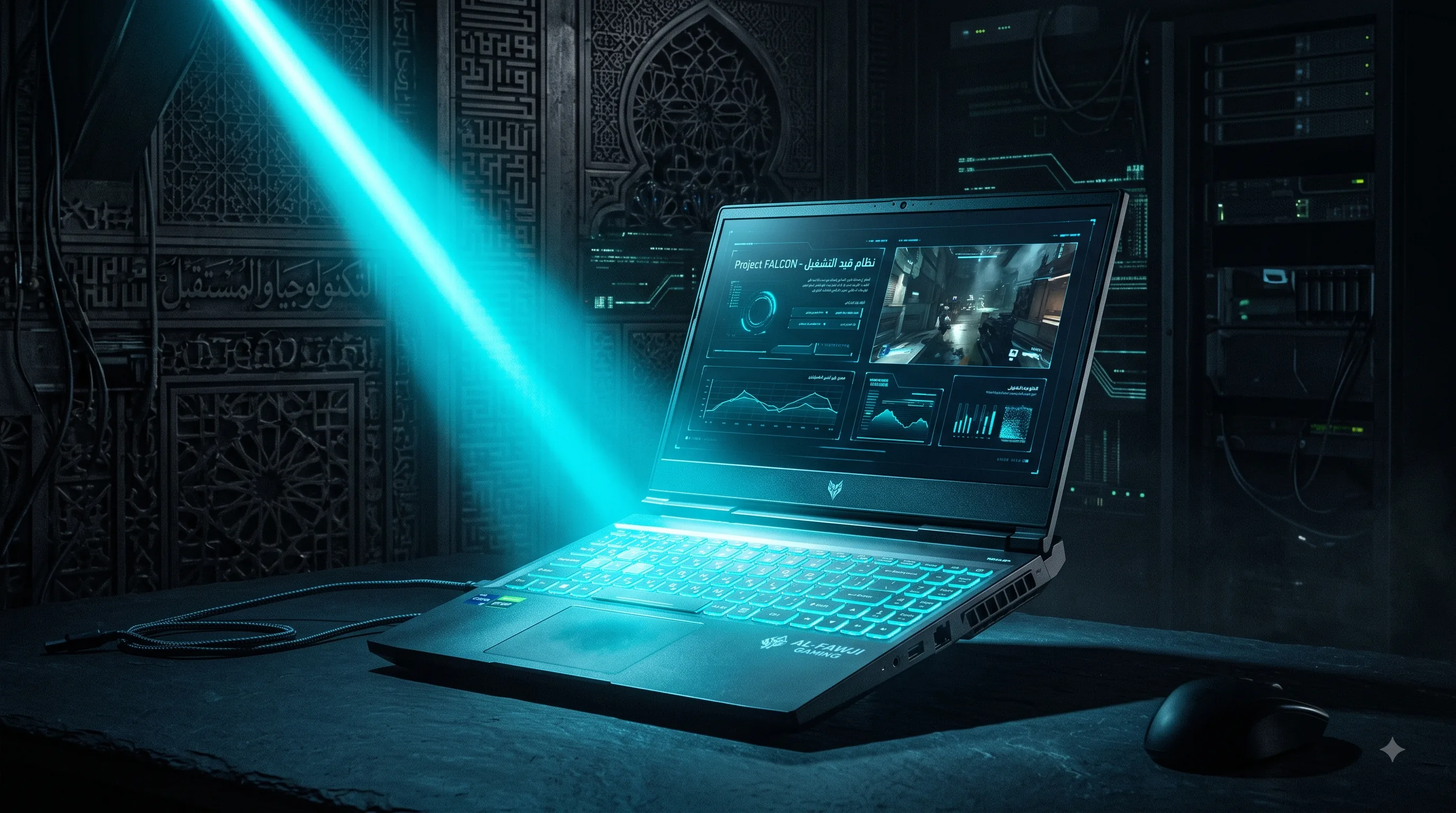
قبل لا تدفع، خلنا نوضح لك المواصفات اللي فعلًا تفرق بالأداء والعمر الافتراضي — والمواصفات اللي أغلبها مجرد تسويق.
في KCROC، نشوف يوميًا أجهزة لابتوب جديدة توصلنا بسبب مشاكل ما كان المفروض تصير لو تم اختيار المواصفات المناسبة من البداية. جهاز غالي، RAM قليلة، تبريد ضعيف، أو كرت شاشة قوي لكن محدود بالطاقة.
عشان جذي، سوينا لك هذا الدليل. مو هدفنا نبيعك أغلى لابتوب. هدفنا نساعدك تشتري اللابتوب المناسب لاستخدامك. كثير من الناس يشوفون Core i7 و16GB رام ويفترضون أن الجهاز قوي تلقائيًا — لكن هذا مو صحيح دائمًا. نفس الـ Core i7 ممكن يكون سريع جداً بجهاز وأبطأ بكثير في جهاز ثاني بسبب حدود الطاقة والتبريد اللي يحددها تصميم اللابتوب.
شنو اللابتوب المناسب لك؟
جاوب على هالسؤال بسرعة، وبعدين اقرأ التفاصيل حسب استخدامك في باقي الدليل.
| المستخدم | المعالج | الرام | التخزين | كرت الشاشة | أهم نقطة تركز عليها |
|---|---|---|---|---|---|
| الطالب / استخدام يومي | Core Ultra 5 / Ryzen 5 (U-series) | 16GB | 512GB TLC SSD | مدمج (Integrated) | البطارية، الوزن |
| أوفيس وأعمال | Core Ultra 5 U | 16GB | 512GB TLC SSD | مدمج (Integrated) | البطارية، سهولة الحمل |
| المبرمج | Core Ultra 7 H / Ryzen 7 H | 32GB | 1TB SSD | مدمج أو منفصل ابتدائي | RAM، أداء CPU المستمر |
| قيمنق (Gaming) | Core i7/Ultra 7 H أو HX | 32GB | 1TB SSD | RTX 4060 أو أفضل، تأكد من TGP | قوة TGP، التبريد، Refresh Rate |
| هندسة / CAD / 3D | Ryzen 9 HX / Core Ultra 9 HX | 64GB | 2TB SSD | كرت منفصل بأداء رندر قوي (تأكد من شهادة Workstation إذا برنامجك يطلبها تحديدًا) | أداء CPU المستمر، التبريد، RAM |
| مونتاج وتصميم | Core Ultra 7-9 H/HX | 32–64GB | 1–2TB TLC SSD | كرت منفصل 12GB+ VRAM | VRAM، سرعة التخزين، دقة الألوان |
| AI محلي / استخدام ثقيل | معالجات فئة HX | 64GB+ | 2TB SSD | حسب حجم النموذج — ركز على VRAM | VRAM، التبريد المستمر، سعة RAM |
محتويات الدليل
مكونات اللابتوب الأساسية: اللابتوب القوي مو قطعة وحدة
اللابتوب عبارة عن منظومة كاملة تعتمد على بعضها. أي قطعة ضعيفة ممكن تسحب أداء باقي القطع القوية للأسفل:
- المعالج (CPU) — هو المسؤول عن تنفيذ العمليات وتشغيل البرامج.
- الرام (RAM) — مساحة العمل اللي يستخدمها الجهاز أثناء تشغيل البرامج.
- التخزين (SSD) — المكان اللي تنحفظ فيه ملفاتك وبرامجك ونظام التشغيل.
- كرت الشاشة (GPU) — مهم للألعاب، التصميم، الـ3D، المونتاج وبعض تطبيقات الذكاء الاصطناعي.
- التبريد (Cooling) — هو اللي يحدد شكثر الجهاز يقدر يحافظ على أدائه قبل لا الحرارة تجبره يخفف السرعة.
- اللوحة الأم (Motherboard) — القطعة اللي تربط كل المكونات وتتحكم بالطاقة بينها.
شراء لابتوب في الكويت؟ الحرارة والضمان يفرقون
في الكويت، في شغلات إضافية لازم تحطها بالحسبان قبل لا تختار اللابتوب:
- حرارة الصيف: حرارة الجو تقلل قدرة الجهاز على التخلص من الحرارة، خصوصًا مع الاستخدام الثقيل. الجهاز اللي يشتغل ممتاز في غرفة باردة ممكن يخفف أداءه أسرع في بيئتنا.
- الضمان: مو كل لابتوب ينباع بالكويت ضمانه واحد. الأجهزة من الموزع الرسمي لها دعم محلي، الأجهزة المستوردة ضمانها قد يقتصر على بلد المنشأ.
- الكيبورد: تأكد إن الكيبورد يجي عربي/إنجليزي من المصنع خصوصاً في الأجهزة المستوردة.
- توفر قطع الغيار: الشاشة، البطارية، المراوح مو بنفس سهولة التوفر لكل الموديلات. هذا يفرق معاك بعد سنتين من الشراء.
لا تختار الماركة قبل الموديل
كثير من العملاء يحددون الماركة أولاً — "أبي Dell" أو "أبي HP" — بينما السؤال الأهم هو: أي موديل بالضبط؟ وبأي مواصفات؟ لأن نفس الشركة عندها جهاز تبريده ممتاز، وجهاز ثاني مصمم للخفة على حساب الأداء.
قبل لا تختار، تأكد من:
- الموديل بالضبط — نفس الاسم ممكن يجي بمواصفات داخلية مختلفة تماماً.
- نظام التبريد — هو اللي يحدد الأداء المستمر.
- قابلية الترقية وتوفر القطع — هل تقدر تزيد الرام بعدين؟
- الضمان — هل هو محلي أو دولي؟
وين تشتري لابتوب بالكويت؟
عندك عادة ثلاث خيارات، وكل خيار له ميزاته:
- المحلات المحلية: ميزتها الأجهزة مضمونة محلياً والكيبورد مناسب للسوق الكويتي.
- المتاجر الإلكترونية الإقليمية: خيارات أكثر، لكن تأكد من مدة التوصيل وشروط الضمان.
- الأجهزة المستوردة: أحياناً تكون أرخص أو توفر مواصفات غير موجودة محلياً، لكن انتبه للضمان والكيبورد ومحول الشاحن.
دليل المعالج: لا تنخدع بـ Core i7 أو Ryzen 7
هذي من أهم النقاط في اختيار اللابتوب. ممكن جهاز Core i5 يكون أسرع من جهاز Core i7 في بعض المهام، وممكن Ryzen 7 يكون أبطأ من Ryzen 5 في استخدام معين. السبب هو الـ Suffix (الحرف الأخير من اسم المعالج) والجيل، مو رقم الفئة نفسه.
شنو يعني U و H و HX؟
الـSuffix يعطيك فكرة عن فئة المعالج واستهلاكه المستهدف من الطاقة، لكن الأداء الفعلي المستمر يعتمد أيضًا على حدود الطاقة والتبريد وتصميم اللابتوب نفسه — نفس الـSuffix ممكن يتصرف بشكل مختلف بين موديلين. لا تدفع زيادة على HX إذا استخدامك مجرد تصفح وأوفيس لأنك بتاخذ شاحن أثقل وبطارية تخلص بسرعة.
وبنفس الأهمية: قارن حسب الجيل + الموديل بالضبط + الـSuffix، مو اسم الفئة بروحه. معالج i7 من جيل قديم مو بالضرورة أسرع من i5 من جيل أحدث.
| الـ Suffix | التوجيه العام | الميزة الأساسية | الاستخدام الأنسب |
|---|---|---|---|
| U | توفير طاقة | بطارية أفضل واستهلاك أقل | الدراسة، الأوفيس، التصفح، السفر |
| V | كفاءة عالية | للأجهزة الخفيفة اللي تركز على عمر البطارية | الأجهزة النحيفة والخفيفة |
| P | مستوى متوسط | حل وسط بين الأجهزة الخفيفة وعالية الأداء | الاستخدام المتوسط |
| H / HS | أداء أعلى | أداء مستمر قوي | البرمجة، الألعاب، المونتاج |
| HX | أقوى فئة | أداء احترافي (يستهلك بطارية وحرارة أعلى) | CAD، 3D، Rendering، الألعاب الثقيلة |
الرام: 16GB صارت نقطة البداية
إذا بتشتري لابتوب جديد في 2026، 8GB صارت محدودة لمعظم الاستخدامات الحديثة، خصوصًا إذا تستخدم برامج كثيرة أو تفتح تبويبات وايد بنفس الوقت.
- 16GB: الخيار المناسب لمعظم الناس (دراسة، أوفيس، تصفح، استخدام يومي).
- 32GB: ضرورية للمبرمجين (VMs/Docker) أو إذا تفتح برامج وتطبيقات كثيرة بنفس الوقت.
- 64GB+: للاستخدام الثقيل مثل المونتاج الاحترافي، الـ3D، أو الـ AI المحلي — وهنا الحجم المناسب يعتمد على حجم النموذج اللي تشغله.
مو كل DDR5 قابلة للترقية!
هذي نقطة مهمة جداً. ممكن تشوف 16GB DDR5 وتفترض إنك تقدر تزيدها بعدين. مو شرط. بعض الأجهزة تكون الرام فيها ملحومة باللوحة الأم (خصوصاً LPDDR5X). إذا ناوي تستخدم الجهاز 4-6 سنوات، قابلية الترقية تستاهل تنتبه لها من البداية.
الرام المناسب حسب استخدامك
| المستخدم | الرام المقترح |
|---|---|
| الاستخدام اليومي، الأوفيس، الدراسة | 16GB |
| الأعمال، التصفح الثقيل مع عدد كبير من التبويبات | 16–32GB |
| المبرمجين (VMs, Docker) | 32GB |
| مونتاج الفيديو، 3D | 32–64GB |
| التصميم الهندسي، CAD | 32–64GB |
| الذكاء الاصطناعي المحلي (Local AI) | 64GB+ |
التخزين (SSD): لا تشوف 1TB وتوقف
وايد ناس يشترون حسب السعة: "هذا 2TB أكيد أحسن". مو شرط! نوع الـSSD وحده ما يحدد كل شيء — الأهم دائمًا مقارنة موديل الـSSD نفسه بالكامل (الكنترولر، الـDRAM، وسلوكه الحراري) مو بس نوع NAND.
- TLC: عادةً أسرع وأكثر تحملًا، ويحافظ على الأداء بشكل أفضل حتى لو كان شبه ممتلئ.
- QLC: أرخص، لكن ممكن تنخفض سرعته بشكل واضح أثناء عمليات الكتابة الكبيرة بعد انتهاء الكاش.
- Gen4 مقابل Gen5: لغالبية المستخدمين Gen4 ممتاز. Gen5 أسرع في نقل الملفات الضخمة جداً لكنه أغلى ويولد حرارة أعلى.
كرت الشاشة (GPU): لا تشتري RTX على الاسم بس
إذا بتشتري Gaming Laptop، لا تسأل بس: "RTX 4060 ولا 4070؟" اسأل كمان: "كم TGP وشلون التبريد؟"
شنو الـ TGP؟
TGP يعني كمية الطاقة اللي اللابتوب يسمح فيها لكرت الشاشة. نفس الكرت ممكن يشتغل بطاقة مختلفة حسب الجهاز. اسم الـGPU وحده ما يكفي للحكم على أداء اللابتوب؛ الـTGP والتبريد والحدود الحرارية وتصميم الجهاز كلها تؤثر على الأداء الفعلي — كمثال على ذلك، RTX 4070 بقدرة منخفضة (TGP ضعيف) ممكن ما يتفوق على RTX 4060 بقدرة عالية في نفس المقارنة.
التبريد في الكويت مو شيء ثانوي
لابتوب بمواصفات قوية لكن بتبريد ضعيف قد يعطي أداءً ممتازًا في أول عشر دقائق فقط، ثم يبدأ بالتباطؤ بسبب ارتفاع الحرارة (Thermal Throttling) — وتبدأ الألعاب تتقطع وتنخفض الفريمات.
في الكويت، الموضوع أهم بسبب حرارة الصيف والغبار. الغبار مو بس يزعج المروحة، بل يكتم التبريد ويزيد الضغط على المعالج.
كيف تحافظ على التبريد؟
- استخدمه على سطح صلب (لا تحطه على السرير أو المخدة).
- نظف فتحات التهوية بشكل دوري.
- إذا صوت المراوح زاد بشكل غير طبيعي، افحص الجهاز.
- في المهام الثقيلة (رندر، ألعاب)، استخدمه في مكان مكيف لتقليل الضغط على النظام.
الشاشة: مو كل OLED أفضل
- IPS: ممتازة للاستخدام اليومي ودقة الألوان، وما فيها خطر احتراق البكسلات (Burn-in) مثل بعض شاشات OLED.
- OLED: ألوان خرافية وتباين ممتاز (الأسود حقيقي)، رائعة للمحتوى لكن الشاشة غالباً تكون عاكسة للإضاءة (Glossy).
- التردد (Hz): 60Hz كافي للاستخدام العادي. 120Hz فما فوق يعطيك سلاسة ممتازة في الألعاب والتصفح.
- للمصممين: تأكد من تغطية الألوان (sRGB, DCI-P3) وسطوع الشاشة (Nits).
المنافذ، البطارية والاتصال
المنافذ (Ports)
مو كل USB-C نفس الشي. بعضها يدعم الشحن وتوصيل شاشات (Thunderbolt/USB4) وبعضها مجرد نقل بيانات بطيء. تأكد من مواصفات المنفذ إذا كنت تستخدم Dock أو شاشة خارجية.
البطارية (Battery)
لا تعتمد على إعلانات "يدوم ١٢ ساعة". شوف سعة البطارية برقم الـ Wh — لكن تذكر إن هذا الرقم مقياس السعة مو ضمان لعمر البطارية الفعلي. إذا كان الاستخدام المتنقل أولوية، فغالبًا تكون بطارية 70Wh أو أكثر نقطة بداية جيدة، لكن عمر البطارية الفعلي يعتمد أيضًا على المعالج والشاشة ونظام إدارة الطاقة — جهاز بسعة 60Wh بمعالج موفر للطاقة ممكن يدوم أطول من جهاز قيمنق بسعة 80Wh. البطاريات الأقل من 50Wh قد تحتاج شحنًا أكثر مع الاستخدام المتنقل، خصوصًا مع المعالجات والشاشات الأعلى استهلاكًا.
Wi-Fi 7
إذا الجهاز يدعم Wi-Fi 7 فهذا ممتاز للمستقبل، لكن لا تدفع مبالغ إضافية كبيرة عشانه إذا الراوتر عندك ما يدعمه للحين — Wi-Fi 6E كافي جداً وممتاز لمعظم الاستخدامات.
فكر في الصيانة قبل لا تشتري
هذي نقطة وايد من الناس ما يفكرون فيها قبل الشراء. اسأل نفسك: إذا احتجت مساحة إضافية، أقدر أضيف SSD؟ إذا خربت الرام، أقدر أبدلها؟
- القطع الملحومة (Soldered): تخلي اللابتوب أنحف وأخف، لكن أي عطل فيها قد يعني تبديل اللوحة الأم بالكامل (Motherboard).
- القطع القابلة للترقية: تطول من عمر الجهاز الافتراضي وقد توفر عليك تكلفة استبدال الجهاز بالكامل مستقبلاً.
إصلاح اللوحة الأم (Motherboard Repair)
إذا اللابتوب طفى فجأة أو ما قام يشحن، مو شرط تستبدل اللوحة الأم بالكامل. أحياناً العطل يكون في مكثف (Capacitor) أو آي سي شحن (IC). بالتشخيص الدقيق والمايكرو-سولدرنق نقدر نحاول نصلح الخلل ونحتفظ باللوحة الأصلية. الحفاظ على اللوحة الأصلية قد يساعد على الوصول لبياناتك وملفاتك، لكن سلامة البيانات ما تكون مضمونة 100% في كل حالة — تعتمد على حالة الـSSD والعطل بالتحديد.
شنو المواصفات المناسبة لك؟
هذا الجدول يعطيك نقطة بداية ممتازة تبني عليها اختيارك حسب طبيعة شغلك:
| المستخدم | المعالج | الرام | التخزين | كرت الشاشة | أهم نقطة تركز عليها |
|---|---|---|---|---|---|
| الطالب / استخدام يومي | Core Ultra 5 / Ryzen 5 (U-series) | 16GB | 512GB TLC SSD | مدمج (Integrated) | البطارية، الوزن |
| أوفيس وأعمال | Core Ultra 5 U | 16GB | 512GB TLC SSD | مدمج (Integrated) | البطارية، سهولة الحمل |
| المبرمج | Core Ultra 7 H / Ryzen 7 H | 32GB | 1TB SSD | مدمج أو منفصل ابتدائي | RAM، أداء CPU المستمر |
| قيمنق (Gaming) | Core i7/Ultra 7 H أو HX | 32GB | 1TB SSD | RTX 4060 أو أفضل، تأكد من TGP | قوة TGP، التبريد، Refresh Rate |
| هندسة / CAD / 3D | Ryzen 9 HX / Core Ultra 9 HX | 64GB | 2TB SSD | كرت منفصل بأداء رندر قوي (تأكد من شهادة Workstation إذا برنامجك يطلبها تحديدًا) | أداء CPU المستمر، التبريد، RAM |
| مونتاج وتصميم | Core Ultra 7-9 H/HX | 32–64GB | 1–2TB TLC SSD | كرت منفصل 12GB+ VRAM | VRAM، سرعة التخزين، دقة الألوان |
| AI محلي / استخدام ثقيل | معالجات فئة HX | 64GB+ | 2TB SSD | حسب حجم النموذج — ركز على VRAM | VRAM، التبريد المستمر، سعة RAM |
قائمة فحص سريعة قبل لا تدفع
- تأكد من الـSuffix للمعالج (H, HX, U, P) والجيل والموديل بالضبط، مو بس اسم الفئة أو الرقم.
- الرام لا تقل عن 16GB، وتأكد إذا كانت قابلة للترقية أو ملحومة.
- نوع الـSSD مهم (TLC أو QLC)، لكن الأهم مقارنة موديل الـSSD نفسه مو النوع فقط.
- للألعاب: تأكد من طاقة كرت الشاشة (TGP) مو بس اسمه.
- سعة البطارية بالـWh — هذا رقم السعة مو ضمان لعمر البطارية الفعلي، اللي يعتمد أيضًا على المعالج والشاشة.
- نظام التبريد: هل يتحمل حرارة الكويت تحت الضغط؟ (شيّك على فيديوهات الـTeardown وشوف نظام التبريد من داخل الجهاز).
10 أخطاء نشوفها عند شراء اللابتوب
1. تشوف i7 وتشتري على طول
الـSuffix (U, H, HX) والجيل والموديل بالضبط هي اللي تحدد الأداء الفعلي المستمر، مو بس اسم المعالج.
2. تشتري 8GB عشان توفر
التوفير اليوم ممكن يكلفك ترقية أو تغيير جهاز بعدين لأن المتصفح والنظام يستهلكها بسرعة.
3. تشوف RTX 4070 وتنسى TGP
نفس الكرت ممكن يكون أداؤه أضعف من كرت "أقل" اسمًا إذا كانت طاقته (TGP) منخفضة.
4. تختار شاشة 4K/OLED بدون باقي المواصفات
الشاشة القوية تحتاج هاردوير قوي يقدر يشغلها بسلاسة بدون تقطيع.
5. تتجاهل التبريد تماماً
جهاز قوي بتبريد ضعيف راح يختنق من الحرارة وينزل أداؤه فجأة (Thermal Throttling).
6. تشتري 2TB بدون ما تعرف نوع الـSSD
مساحة 2TB من نوع QLC ممكن تكون أبطأ من 1TB من نوع TLC تحت الضغط.
7. ما تتأكد من قابلية الترقية
ممكن تكتشف بعدين إن الرام والتخزين ملحومين باللوحة الأم وما يتغيرون أبداً.
8. تشتري HX لاستخدام بسيط
بتدفع فلوس على قوة ما تحتاجها، وتاخذ جهاز أثقل وبطاريته تخلص بسرعة.
9. ما تشوف سعة البطارية بالـWh
مو كل جهاز خفيف بطاريته ممتازة، تأكد من الرقم الفعلي — لكن تذكر إنه سعة مو عمر فعلي مضمون.
10. ما تبحث عن مقطع Teardown
الـTeardown باليوتيوب يوريك التبريد من الداخل وهل القطع قابلة للفك أو ملحومة.
الأسئلة الشائعة
أكثر الأسئلة اللي نسمعها من العملاء قبل الشراء.
س:هل i7 أسرع دائمًا من i5؟
ج: لا. ممكن i5-H يكون أسرع من i7-U في الاستخدام الثقيل. الـSuffix يعطيك فكرة عن فئة المعالج واستهلاكه المستهدف، لكن الأداء الفعلي يعتمد أيضًا على حدود الطاقة والتبريد وتصميم اللابتوب.
س:هل 16GB RAM تكفي؟
ج: في معظم الاستخدامات اليومية، نعم. لكن إذا كنت مبرمج أو تستخدم برامج ثقيلة، 32GB يكون أفضل لك.
س:هل أحتاج 64GB؟
ج: يعتمد على حجم النموذج ونوع الشغل. إذا شغلك 3D أو مونتاج ثقيل أو ذكاء اصطناعي محلي بنماذج كبيرة، ممكن فعلًا تحتاج 64GB أو أكثر، مع التركيز على سعة VRAM بقدر ما تركز على الرام.
س:هل TLC أفضل من QLC؟
ج: عادةً نعم من ناحية الأداء والتحمل، لكن نوع الـNAND وحده ما يحدد كل شيء. قارن موديل الـSSD كامل (الكنترولر والـDRAM وسلوكه الحراري) مو بس TLC أو QLC.
س:ليش RTX 4070 عندي مو مثل RTX 4070 في لابتوب ثاني؟
ج: غالبًا بسبب اختلاف TGP (سحب الطاقة) وتصميم نظام التبريد في اللابتوب، حتى لو كان اسم الكرت نفسه.
س:هل Gen5 SSD ضروري؟
ج: مو لمعظم الناس. Gen4 ممتاز لمعظم الاستخدامات اليومية والعملية.
س:هل الرام الملحومة سيئة؟
ج: مو بالضرورة إذا كانت المواصفات تغطي احتياجك المستقبلي. لكن قابلية الترقية ميزة مهمة إذا ناوي تحتفظ بالجهاز لفترة طويلة.
س:هل حرارة الكويت تأثر؟
ج: إي، خصوصًا مع الاستخدام الثقيل. عشان جذي التبريد والتنظيف والتهوية مهمين جدًا للحفاظ على الأداء.
س:هل 512GB SSD تكفي؟
ج: لأغلب الطلاب وموظفي الأوفيس، نعم. لكن إذا شغلك مونتاج أو ألعاب أو ملفات كبيرة، 1TB فما فوق يكون أنسب.
س:أشتري Intel أو Ryzen؟
ج: ما فيه إجابة واحدة صح للكل. المهم تقارن حسب الجيل والموديل بالضبط والـSuffix (U, H, HX) والاستخدام مو اسم الشركة بروحها.
س:هل أحتاج RTX إذا ما ألعب؟
ج: للأوفيس والدراسة والتصفح، كرت الشاشة المدمج (Integrated) يكفي. RTX يستاهل بس إذا تلعب أو تسوي مونتاج/3D/AI.
إذا اللابتوب خرب، مو شرط تشتري واحد جديد
إذا اللابتوب: ما يشتغل، ما يشحن، يطفي فجأة، ترتفع حرارته، يصير بطيء تحت الضغط، أو أحد منافذه توقفت... لا تفترض مباشرة إن الـMotherboard لازم تتبدل.
أحياناً المشكلة تكون في مكون واحد فقط (Capacitor أو MOSFET أو آي سي شحن)، وممكن إصلاح القطعة نفسها على اللوحة بدل تبديلها كاملة ودفع مبالغ طائلة.
في KCROC، نركز على تشخيص سبب المشكلة من الجذور باستخدام الكاميرات الحرارية والقياسات الدقيقة قبل ما نقترح عليك تبديل أي شيء. هدفنا نساعدك توفر تكلفة الاستبدال الكامل قدر الإمكان وننقذ ملفاتك من الضياع كلما كان ذلك ممكناً.
نوفر خدمة استلام وتسليم مجانية في جميع محافظات الكويت. تقدر تكلمنا متى ما احتجت على الواتساب على رقم 96555301913.
كُتب بواسطة عمران ناطق
مهندس صيانة هاردوير، Kuwait Computer Repair On Call (KCROC)
متخصص في:
- تشخيص وإصلاح اللوحات الأم (Motherboards)
- Micro-Soldering وتتبع الدوائر
- إصلاح مشاكل الحرارة في أجهزة القيمنق
- صيانة حواسيب Apple ومشاكل الطاقة
مقره في حولي، الكويت
المراجعة التقنية: فريق التشخيص في KCROC · آخر تحديث: أغسطس ٢٠٢٦
عندك جهاز خربان؟
حرارة عالية، تعليق، أو اللابتوب فجأة ما يشتغل أبداً؟ نحن نشخص ونصلح كافة الماركات — استلام وتسليم مجاني في جميع محافظات الكويت.