الجهاز لا يعمل بعد تحديث BIOS؟ دليل استرداد BIOS وUEFI
شاشة سوداء بعد التحديث، أو إعادة تشغيل متكررة، أو جهاز لا يصل إلى مرحلة POST. قد يكون السبب تلف الفيرموير فعلاً، وقد يكون عطلاً في الرام أو الطاقة أو اللوحة الأم يشبه مشكلة BIOS. هذا الدليل يساعدك تفرّق بينهما قبل أن تجرّب شيئاً يصعّب المشكلة.
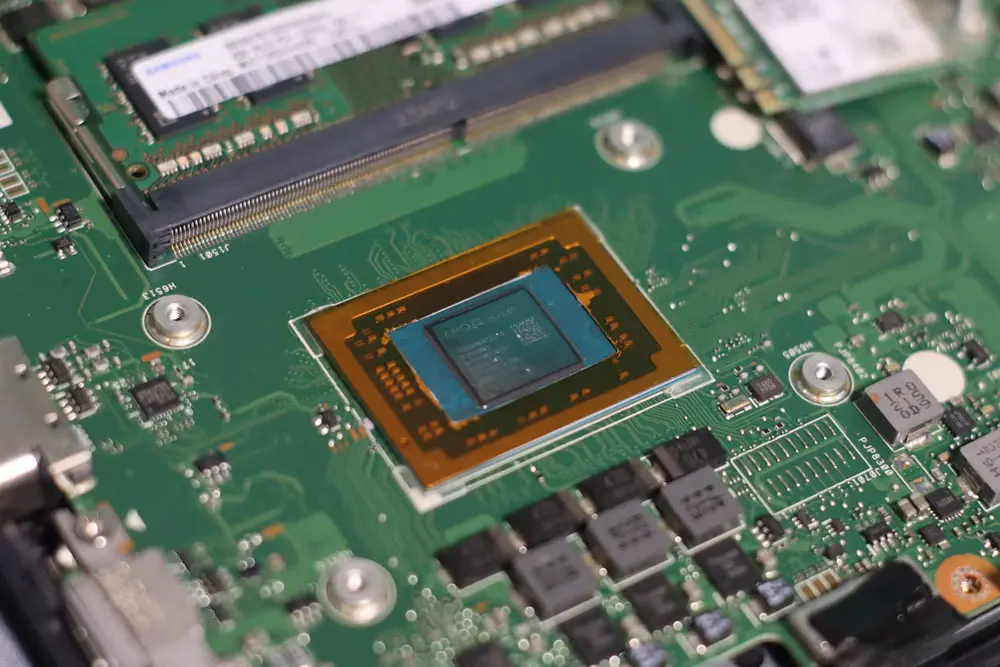
ابدأ من الأعراض
ماذا تفعل فور فشل التحديث
أكثر سبب شائع لتلف الفيرموير هو انقطاع عملية الكتابة نفسها
- لا تعيد تشغيل الجهاز وإطفاءه بشكل متكرر.
- لا تحاول تحديث BIOS مرة ثانية بملف مختلف أو "مشابه".
- سجّل: هل توقف أثناء الكتابة أم عند إعادة التشغيل بعدها؟
- ابحث أولاً عن طريقة استرداد مدمجة في موديلك بالضبط.
الفرق بين BIOS و UEFI والفيرموير
يؤديان المهمة الأساسية نفسها، لكن الفرق يهم عند الاسترداد. الفيرموير (سواء BIOS القديم أو UEFI) مخزن في شريحة فلاش على اللوحة الأم. أما UEFI فيحتاج أيضاً إلى قسم EFI System Partition على القرص فيه ملفات الإقلاع، مع بيانات ترتيب الإقلاع في متغيرات NVRAM داخل الفيرموير.
العنونة والأقسام
BIOS القديم يعمل بنمط 16 بت ويقترن عادةً بـ MBR وحد عنونة تقليدي نحو 2 تيرابايت. UEFI يعمل بنمط 32 أو 64 بت ويقترن عادةً بـ GPT الذي يلغي هذا الحد.
الواجهة والأمان
BIOS قوائم نصية بالكيبورد فقط. UEFI غالباً له واجهة رسومية، ويقدم Secure Boot الذي يتحقق من توقيع برامج الإقلاع قبل تشغيلها.
الوضع الحالي
بدأت إنتل بإنهاء دعم BIOS القديم تقريباً من 2020، وويندوز 11 يتطلب UEFI مع Secure Boot. ما زال الناس يقولون "BIOS" حتى على أجهزة UEFI.
10 علامات تحذير لتلف BIOS/UEFI
تصبح الأعراض أوضح عندما تجتمع عدة علامات معاً، خصوصاً بعد تحديث فاشل.
- العلامة 1
شاشة سوداء كاملة بعد التشغيل
المراوح تدور أو الأضواء تعمل، لكن لا توجد صورة، حتى على شاشة خارجية. مهم جداً إذا ظهرت بعد تحديث BIOS مباشرة.
- العلامة 2
توقف الجهاز أثناء تحديث BIOS
انقطاع الكهرباء أو إعادة تشغيل أثناء كتابة الفيرموير. هذا من أقوى المؤشرات على تلف محتمل في الفيرموير.
- العلامة 3
حلقة تشغيل وإيقاف متكررة
يشتغل ثم ينطفئ بعد ثوانٍ ويعيد المحاولة وحده. فشل تدريب الرام (memory training) قد يعطي نفس العرض.
- العلامة 4
الاسترداد الرسمي لا يستجيب
جرّبت الطريقة الصحيحة لموديلك بالضبط ولا يوجد أي نشاط على فلاشة الاسترداد.
- العلامة 5
أصوات بيب أو وميض LED
الأكواد تختلف حسب الشركة والموديل، وقد تدل على الرام أو المعالج أو الشاشة. لا تفترض أنها دائماً تلف BIOS.
- العلامة 6
فشل POST بدون تغيير في العتاد
كان الجهاز يعمل ثم توقف فجأة، وربما حصل تحديث فيرموير قبلها بوقت قصير. إعدادات CMOS قد تقلّد المشكلة أيضاً.
- العلامة 7
عدم تزامن الفيرموير مع الـ EC
سلوك غريب لزر التشغيل أو إضاءة الكيبورد أو المراوح. قد يحتاج الاسترداد أكثر من إعادة كتابة صورة SPI الرئيسية.
- العلامة 8
لا نشاط على منفذ USB عند الإقلاع
سلوك USB يختلف بين اللوحات، فاعتبره دليلاً مساعداً وليس إثباتاً. أعطال طاقة USB تعطي نفس العرض.
- العلامة 9
المراوح بأقصى سرعة فوراً
قد يعني أن الجهاز لم يكمل تهيئة الفيرموير، لكن أعطال الحساسات والطاقة واللوحة الأم تعطي العرض نفسه.
- العلامة 10
شاشة إعدادات BIOS تتجمد
قد يكون السبب تلف إعدادات NVRAM، وقد يكون عدم استقرار في العتاد. استبعد العتاد أولاً.
تلف الفيرموير أم عطل في العتاد؟
الجهاز الذي لا يصل إلى POST ليس بالضرورة فيرموير تالفاً. هذا التمييز هو أهم خطوة في التشخيص.
احتمال تلف الفيرموير
شريحة الفلاش نفسها قد تكون سليمة بينما البيانات المخزنة عليها ناقصة أو غير صالحة أو غير متوافقة.
مسار الاسترداد المعتاد: تحديد المنصة ← حفظ بيانات اللوحة ← صورة الاسترداد الصحيحة ← برمجة الشريحة ← التحقق من POST.
احتمال عطل في العتاد
قد يكون الفيرموير سليماً تماماً بينما يمنع التهيئة خط طاقة معطّل أو رام أو معالج أو PCH أو VRM أو EC.
مسار الإصلاح المعتاد: تشخيص اللوحة ← قياس خطوط الطاقة ← عزل المكونات ← الإصلاح أو الاستبدال حيث يلزم.
أشياء تتحقق منها قبل أن تفترض تلف BIOS
1. إعادة ضبط الطاقة بشكل صحيح
افصل الشاحن، وافصل البطارية الداخلية فقط إذا سمحت الشركة بذلك. اتبع خطوات الصيانة الخاصة بالموديل ولا تفتح الجهاز عشوائياً.
2. اختبار أقل عتاد ممكن
أزل ملحقات USB والأجهزة الخارجية. وإن كان الوصول ممكناً، جرّب رام سليمة معروفة بالتهيئة التي تعتمدها الشركة.
3. سجّل أي رموز تشخيص
دوّن أصوات البيب وأضواء الكيبورد وأضواء الطاقة وسلوك الشاشة قبل أي تغيير.
4. افحص الضرر المادي
بقايا سوائل أو تآكل أو مكونات محروقة أو منافذ تالفة أو خط طاقة معطّل قد تقلّد عطل الفيرموير.
تصفير CMOS أم NVRAM أم استرداد BIOS؟
ثلاث عمليات مختلفة يخلط الناس بينها باستمرار.
تصفير CMOS
يمسح الإعدادات المخزنة مثل ترتيب الإقلاع وملفات الأوفركلوك ومنحنيات المراوح. لا يمس كود الفيرموير ولا يصلح التلف الحقيقي.
تصفير NVRAM / PRAM (ماك)
يمسح بعض الإعدادات المخزنة أيضاً، ولا يمس كود الفيرموير نفسه.
استرداد BIOS/UEFI
يعيد كتابة برنامج الفيرموير نفسه على شريحة الفلاش. هذا ما يلزم عند وجود تلف حقيقي.
تصفير الإعدادات يستحق التجربة أولاً عند ارتباك ترتيب الإقلاع أو عدم استقرار الأوفركلوك لأنه سريع وغير ضار، لكنه ليس بديلاً عن استرداد الفيرموير عندما تكون المشكلة في الفيرموير.
ما تسجله قبل الاسترداد
كلما حددت المنصة بدقة، قلّ خطر استخدام صورة خاطئة أو إغفال عطل في العتاد.
1. الموديل الدقيق
اكتب الموديل الكامل (مثل HP EliteBook 830 G6 وليس HP EliteBook فقط). رقم مراجعة اللوحة الأم أفضل إن كان الجهاز مفتوحاً.
2. تسلسل الفشل
هل فقد الجهاز الطاقة أثناء شريط تقدم التحديث، أم أكمل التحديث ولم يصل إلى POST بعد إعادة التشغيل؟
3. أضواء وأصوات التشخيص
عدّ وميض Caps Lock / Num Lock أو أصوات البيب فور التشغيل، قبل أن ترتفع سرعة المراوح.
4. توفر مفتاح BitLocker
تأكد هل قرص ويندوز مشفّر، وهل مفتاح الاسترداد متاح في حساب مايكروسوفت أو على نسخة احتياطية.
مهم: "نفس السلسلة" لا تعني "نفس الفيرموير". الموديلات الفرعية ومراجعات اللوحة والنسخ الإقليمية قد تستخدم فيرموير مختلفاً. اعتبر الموديل الدقيق شرطاً أساسياً.
طرق الاسترداد تختلف حسب الشركة
توجيه عام فقط. كل إجراء يعتمد على الموديل والجيل وتغيّره الشركات مع الوقت، فأكّد دائماً من صفحة الدعم الرسمية قبل أي محاولة.
Dell
توفر ديل ميزة استرداد BIOS في كثير من الأجهزة، لكن المصدر والطريقة المدعومة يعتمدان على الموديل والجيل. راجع وثائق ديل الحالية لرقم الخدمة (service tag) الخاص بجهازك قبل استخدام أي ملف.
إصلاح اللابتوبات في الكويت ←HP
أجهزة HP المحمولة غالباً فيها استرداد BIOS، لكن تركيبة المفاتيح وطريقة التعامل مع الملفات تختلف بين الموديلات. أجهزة HP Sure Start تستخدم بنية استرداد محمية مختلفة، فلا تفترض أن طريقة USB العامة تنطبق عليها.
إصلاح اللابتوبات في الكويت ←Lenovo
يختلف الاسترداد بشكل ملموس بين ThinkPad وIdeaPad وLegion وغيرها. تأكد من الإجراء الدقيق لموديلك من صفحات دعم لينوفو الرسمية.
إصلاح اللابتوبات في الكويت ←ASUS
تستخدم لوحات ASUS عادةً إحدى آليتين: CrashFree BIOS 3 (استرداد تلقائي من فلاشة USB)، أو USB BIOS FlashBack في اللوحات الأعلى فئة، وهي تعيد الكتابة باستخدام طاقة الاستعداد فقط دون الحاجة إلى المعالج أو الرام.
إصلاح أجهزة الجيمنج في الكويت ←Acer
تختلف إجراءات استرداد الفيرموير في Acer حسب الموديل وجيل المنصة. استخدم تعليمات الشركة الخاصة بموديلك وليس تركيبة مفاتيح عامة.
إصلاح اللابتوبات في الكويت ←MSI / Gigabyte
بعض لوحات MSI وGigabyte المكتبية فيها Dual BIOS أو زر Flash BIOS أو Q-Flash Plus، لكن هذا ليس موجوداً في كل لوحة. تأكد من دليل لوحتك قبل الاعتماد عليه.
إصلاح أجهزة الجيمنج في الكويت ←Apple
أجهزة ماك (Apple Silicon وإنتل) تعمل ببنية مختلفة تماماً: الاسترداد يعتمد على وضع DFU ومعه جهاز ماك ثانٍ وبرنامج Finder. تتغير الخطوات حسب جيل الشريحة، فراجع صفحة دعم آبل الحالية.
إصلاح الماك بوك في الكويت ←استرداد BIOS عبر برمجة شريحة SPI / EEPROM
ثلاثة مستويات وليس مستوى واحداً: (1) تحديث BIOS عادي من داخل ويندوز على جهاز سليم، (2) استرداد مدمج من الشركة عندما توفره اللوحة، (3) برمجة شريحة SPI/EEPROM بمبرمج خارجي يتصل بالشريحة مباشرة، وهي الملاذ الأخير عندما لا يتوفر استرداد مدمج في الجهاز، أو فشل، أو لم تعد اللوحة تصل إلى المرحلة التي يعمل فيها الاسترداد. لهذا السبب يوجد إصلاح على مستوى الشريحة كمستوى مستقل.
- 1
تحديد شريحة SPI
يتم تحديد شريحة تخزين الفيرموير، ومعرفة هل المنصة تستخدم شريحة واحدة أو أكثر قابلة للبرمجة.
- 2
قراءة النسخة الأصلية وحفظها
يتم قراءة الفيرموير الموجود ونسخه احتياطياً قبل أي عملية كتابة، مع الحفاظ على البيانات الخاصة باللوحة قدر الإمكان.
- 3
التأكد من الفيرموير الصحيح
يجب أن تطابق صورة الاسترداد المنصة ومراجعة اللوحة وبنية الفيرموير بدقة. الموديل المشابه ليس بالضرورة متوافقاً.
- 4
برمجة شريحة الفلاش
عند الحاجة تتم برمجة الشريحة بأجهزة مهنية وصورة تم التحقق منها، بدل الاعتماد على الجهاز التالف نفسه.
- 5
التحقق واختبار POST
يتم تجميع الجهاز واختبار POST وخروج الصورة وتهيئة الرام والدخول إلى إعدادات الفيرموير والاستقرار العام.
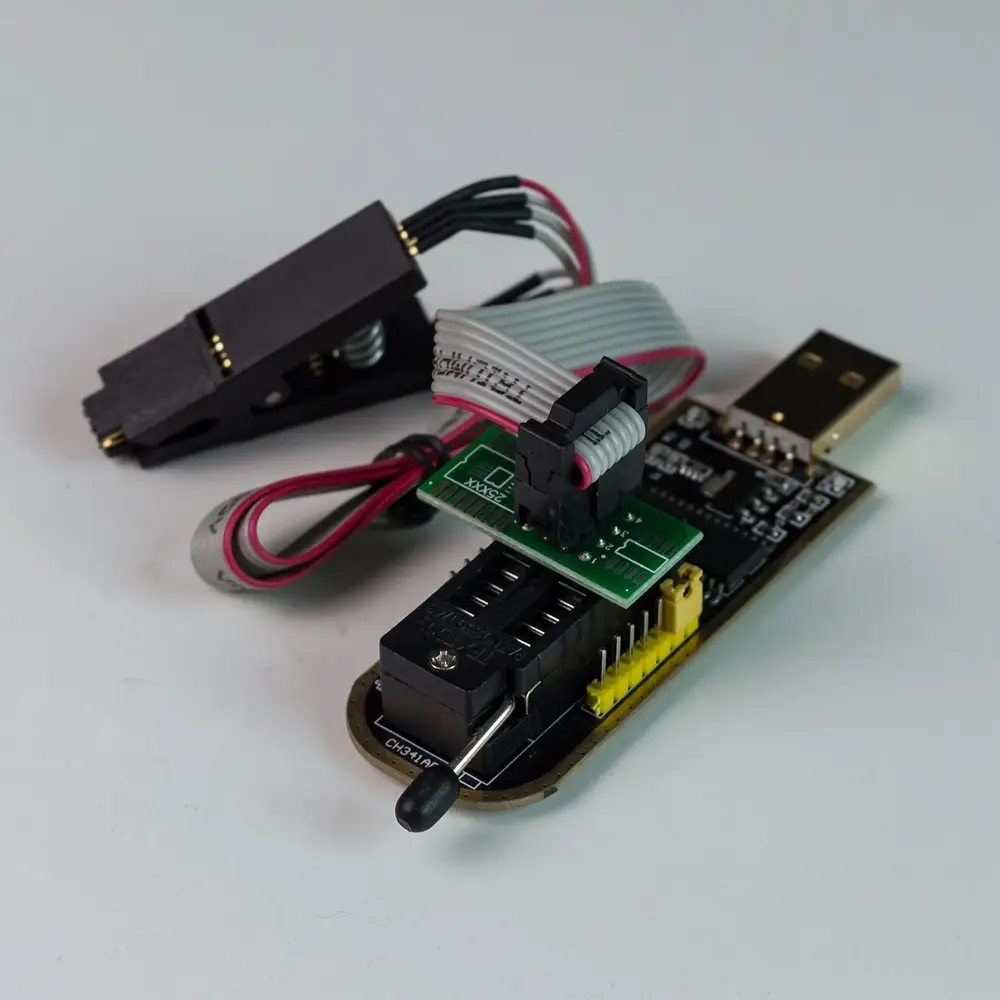
لماذا تهم نسخة الفيرموير الأصلية؟ لأن الفيرموير الحديث قد يحتوي بيانات خاصة بالمنصة وإعدادات ومناطق مرتبطة بالأمان. الاسترداد المهني يحافظ على البيانات الأصلية ذات الصلة بدل استبدال الصورة كلها بنسخة عشوائية.
Secure Boot و TPM و BitLocker
نتيجة طبيعية ومتوقعة لتحديث الفيرموير الاعتيادي، لكن كثيراً من الناس يظنونها فشلاً في BIOS. BitLocker قد يربط مفتاحه بقياسات TPM لبيئة الإقلاع، وتحديث الفيرموير يغيّر هذه القياسات فلا يستطيع TPM تسليم المفتاح تلقائياً، فيطلب ويندوز مفتاح الاسترداد كفحص أمني. إيقاف حماية BitLocker مؤقتاً قبل التحديث يخبر ويندوز أن يتوقع اختلاف الإقلاع التالي ثم تُستأنف الحماية.
- احفظ مفتاح الاسترداد وأوقف حماية BitLocker مؤقتاً قبل أي تحديث فيرموير على جهاز مشفّر.
- إذا طلب منك ويندوز المفتاح بعد التحديث، فإدخاله أمر متوقع وآمن وليس دليلاً على اختراق.
- إذا لم تحفظ المفتاح، فالمشكلة تتعلق بالوصول إلى البيانات وليست إصلاح فيرموير، وإعادة برمجة BIOS لن تسترجع البيانات المشفّرة.
- بعد الاسترداد تأكد أن إعدادات Secure Boot وTPM تطابق ما يتطلبه ويندوز وسياسة جهة عملك، ولا تغيّرها دون داعٍ أثناء التشخيص.
مصادر مايكروسوفت الرسمية (بالإنجليزية): كيف تجد مفتاح استرداد BitLocker وإيقاف BitLocker قبل تحديثات الفيرموير. وشرح أوسع بالإنجليزية: لماذا يطلب ويندوز مفتاح BitLocker بعد تحديث BIOS.
أكواد POST وأصوات البيب وأضواء التشخيص
تبلّغ اللوحات واللابتوبات عن أعطال الإقلاع المبكرة، قبل ظهور أي صورة، عبر أنماط أصوات بيب أو وميض أضواء (غالباً Caps Lock / Num Lock أو أضواء تصحيح مخصصة) أو شاشة رقمين لرمز POST. هذه الأكواد خاصة بالشركة وغالباً بالموديل، فقد يعني النمط نفسه شيئاً مختلفاً بين الماركات، لذا ارجع إلى وثائق موديلك بالضبط وليس إلى جدول عام. المهم أن تعرف الفئة التي تشير إليها (الرام، المعالج، الشاشة/الرسوميات، أو فشل جهاز الإقلاع/الفيرموير)، وأن تخبر الفني بها حتى لو لم تفك رمزها بنفسك.
سلامة البيانات أثناء استرداد الفيرموير
إعادة برمجة شريحة الفيرموير لا تمسح محتويات القرص بحد ذاتها، فهما جهازا تخزين منفصلان عادةً. ومع ذلك يجب أن يتأكد الفني من الإجراء الدقيق وأن يتجنب أي خطوة "استعادة المصنع" أو إعادة تثبيت النظام ما لم تكن ضرورية ومصرّحاً بها.
- قد يطلب التحديث مفتاح BitLocker أو FileVault. البيانات ليست في خطر لكنها تصبح غير متاحة بدون المفتاح.
- سوء تعامل الفني مع القرص أثناء الفك خطر مرتبط بالمناولة وليس بالاسترداد. اسأل عن الاحتياطات المتبعة.
أفعلها بنفسي أم أذهب لفني؟
الاسترداد الذاتي معقول عندما
لم تجرّب بعد آلية الاسترداد الرسمية المدمجة لموديلك، أو توجد طريقة موثقة عبر فلاشة USB ويمكنك الحصول على الملف الصحيح من الشركة نفسها.
الفني أسلم عندما
جرّبت الاسترداد المدمج بشكل صحيح وفشل، أو لا توجد آلية كهذه في لوحتك، أو يلزم الوصول للوحة أو فك شريحة، أو لست واثقاً من التفريق بين مشكلة فيرموير ومشكلة عتاد.
ماذا لا تفعل بعد فشل تحديث BIOS
- تحديث BIOS بملف من موديل مشابه أو مراجعة لوحة مختلفة
- إعادة التشغيل بالقوة بشكل متكرر أثناء تنفيذ عملية استرداد
- تحميل ملفات BIOS (dump) عشوائية من مواقع غير موثوقة
- الكتابة فوق نسخة الفيرموير الأصلية قبل حفظ بيانات اللوحة
- افتراض أن الشاشة السوداء تعني دائماً تلف BIOS
- توصيل مبرمج SPI قبل التأكد من جهد الشريحة وترتيب الأطراف
- فك شريحة EEPROM بأدوات غير مناسبة أو بدون حماية ESD
- تعديل مناطق Intel ME أو EC دون فهم متطلبات المنصة بدقة
احتياطات تحديث BIOS في الكويت
الفيرموير نفسه ليس "أكثر هشاشة" لمجرد أن الجهاز في الكويت، لكن الظروف المحيطة بالتحديث مهمة. اعتبر كتابة الفيرموير عملية محكومة، خصوصاً عند وجود كهرباء غير مستقرة أو قيود على البطارية أو إجهاد حراري.
طاقة مستقرة
استخدم كهرباء موثوقة واتبع متطلبات الشاحن والبطارية من الشركة. لا تبدأ التحديث إذا كان انقطاع الطاقة احتمالاً واقعياً.
ثبات حراري
لا تحدّث جهازاً ينطفئ بسبب الحرارة أو فيه عطل تبريد معروف. أصلح الاستقرار أولاً.
بلا تغييرات إضافية
لا تجمع التحديث مع تغيير إعدادات BIOS عشوائياً أو تبديل رام أو أكثر من ملف فيرموير. غيّر متغيراً واحداً كل مرة ليبقى العطل قابلاً للتشخيص.
الجهاز لا يقلع بعد تحديث BIOS؟
لا تجرّب ملفات فيرموير عشوائية. فنيو KCROC يفحصون هل السبب في الفيرموير أم في عطل مادي في اللوحة الأم، ثم يحددون هل البرمجة المهنية مناسبة. استلام وتوصيل مجاني داخل الكويت، وفحص تشخيصي مجاني، وسياسة "لا إصلاح لا رسوم"، وضمان 30 يوماً.
الأسئلة الشائعة عن استرداد BIOS و UEFI
هل يمكن إصلاح لابتوب تعطل بسبب تحديث BIOS؟
هل فشل تحديث BIOS يعني دائماً أن الشريحة تالفة؟
هل يمكن استرداد BIOS باستخدام مبرمج EEPROM أو SPI؟
هل تتأثر بيانات الهارد أو الـ SSD عند استرداد BIOS؟
هل يمسح استرداد BIOS الرقم التسلسلي لجهازي؟
هل أستمر في تجربة ملفات BIOS مختلفة إذا لم يقلع الجهاز؟
هل يصلح "تصفير CMOS" مشكلة تلف BIOS؟
لماذا يطلب ويندوز مفتاح BitLocker بعد تحديث BIOS؟
هل كل لوحة أم تحتوي على شريحة BIOS احتياطية؟
ماذا أجمع قبل أخذ الجهاز للفني؟
هذه النسخة العربية مبنية على الدليل الإنجليزي لاسترداد BIOS و UEFI. الإجراءات الخاصة بكل شركة (تركيبات المفاتيح وأسماء الملفات والموديلات المدعومة) تتغير مع الوقت، فأكّد الخطوات الحالية من صفحة دعم الشركة المصنّعة قبل أي محاولة استرداد.